筆記本WiFi共享軟件安裝與選擇指南
在現代工作和生活中,將筆記本電腦的無線網絡或有線網絡轉換為WiFi熱點共享給其他設備(如手機、平板等)是一項非常實用的功能。這不僅能解決臨時網絡需求,還能在特定環境下(如酒店只有網線接口)提供便利。本文將為您提供一份清晰的軟件安裝指南,并解答常見的軟件咨詢問題。
一、 主要軟件推薦與簡介
目前,Windows系統自帶的“移動熱點”功能是最直接的內置解決方案(設置 > 網絡和Internet > 移動熱點)。如果該功能無法滿足需求或遇到兼容性問題,第三方軟件是很好的補充。以下是幾款主流、安全且易用的選擇:
- Connectify Hotspot:功能強大且專業的付費軟件。支持自定義熱點名稱、密碼,能共享有線、無線甚至VPN連接,并提供客戶端管理、流量統計等高級功能。適合有較高穩定性和功能要求的用戶。
- Virtual Router Plus:一款經典、免費、開源且輕量級的軟件。基于Windows原生虛擬WiFi技術,界面簡潔,設置簡單(只需輸入熱點名和密碼),占用系統資源少。是大多數普通用戶的首選。
- MyPublicWiFi:另一款免費的優秀工具。除了創建熱點,它還內置了簡單的網絡監控和訪問控制功能,可以查看連接設備并禁止訪問特定網站,適合對共享網絡有基本管理需求的用戶。
二、 通用安裝與設置步驟(以Virtual Router Plus為例)
- 下載軟件:訪問其官方網站或可信的下載平臺(如GitHub),下載最新版本的安裝包。務必從正規渠道下載,避免捆綁惡意軟件。
- 安裝運行:運行安裝程序,通常只需一路點擊“Next”即可完成安裝。安裝后,以管理員身份運行軟件(右鍵點擊圖標選擇“以管理員身份運行”),這是確保軟件能正確配置網絡所必需的。
- 基本配置:
- 網絡名稱(SSID):為您創建的WiFi熱點設置一個易于識別的名稱。
- 密碼:設置一個至少8位字符的強密碼,以確保網絡安全。
- 共享連接來源:在下拉菜單中選擇您筆記本當前正在上網的網絡連接(如“以太網”或“WLAN”)。
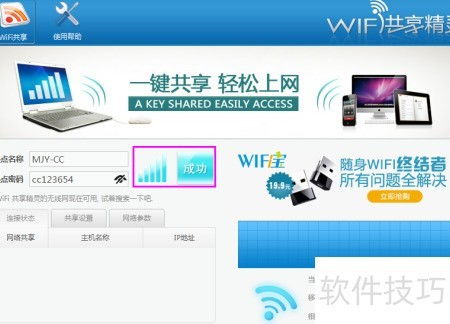
- 啟動熱點:點擊“啟動虛擬路由器”或類似按鈕。軟件提示成功后,您的手機或其他設備就可以搜索并連接到這個新創建的WiFi熱點了。
- 停止與關閉:使用完畢后,點擊軟件內的“停止”按鈕即可關閉熱點。
三、 常見問題咨詢與解答(FAQ)
- Q1:創建熱點后,其他設備能連接但無法上網?
- A:請檢查:① 筆記本自身的網絡連接是否正常;② 防火墻或安全軟件是否阻止了共享連接,嘗試暫時關閉防火墻測試;③ 在“網絡和共享中心” > “更改適配器設置”中,確保用于上網的源網絡連接的“屬性”中已啟用“允許其他網絡用戶通過此計算機的Internet連接來連接”。
- Q2:使用第三方軟件安全嗎?
- A:選擇上述知名、開源或經過廣泛驗證的軟件是相對安全的。務必從官方渠道下載,安裝時注意取消勾選不必要的捆綁軟件。從原理上講,這類軟件只是調用了系統的底層功能,本身不處理敏感數據。
- Q3:共享WiFi會影響筆記本自身的網速和穩定性嗎?
- A:會的。共享的熱點會占用筆記本無線網卡的帶寬,連接的設備越多、數據流量越大,對筆記本自身網速的影響就越明顯。對于需要高穩定性的場景(如在線會議、游戲),建議謹慎使用。
- Q4:Mac筆記本需要這類軟件嗎?
- A:macOS系統內置了“互聯網共享”功能(系統偏好設置 > 共享),無需安裝第三方軟件即可輕松實現有線或無線網絡共享,設置更為便捷。
- Q5:軟件提示無法啟動,或找不到虛擬網卡?
- A:確保以管理員身份運行。檢查筆記本的無線網卡驅動是否為最新,并確認網卡本身支持“承載網絡”功能(大部分現代網卡都支持)。可以嘗試在設備管理器中更新無線網卡驅動。
****:利用筆記本共享WiFi是一個簡單而強大的功能。對于大多數Windows用戶,可以優先嘗試系統自帶的移動熱點。若需更多功能或遇到問題,Virtual Router Plus等免費工具是可靠的選擇。在安裝和使用過程中,注意軟件來源的安全性和正確的配置步驟,即可輕松搭建屬于自己的移動熱點。
如若轉載,請注明出處:http://www.bjhcqf.cn/product/19.html
更新時間:2026-09-21 10:22:21